Für einen Stundenzettel als PDF oder CSV erfasst du pro Schicht Datum, Beginn, Ende und Pausenminuten. Der Stundenzettel von Stundenraster berechnet daraus Nettozeit, Kalenderwochen und Monatssumme. Das PDF erstellst du über „PDF / Drucken“ und die PDF-Option des Browsers. „CSV laden“ speichert dieselben Schichtdaten als Datei zum Öffnen in einer Tabellenkalkulation. Beide Exporte beziehen sich auf den Monat, den du im Rechner ausgewählt hast.
Beim Monatsabschluss kommt es darauf an, dass jede Zeile dem richtigen Datum zugeordnet ist. Eine Schicht kann über Mitternacht bis in den nächsten Monat laufen. Halte vor dem Export fest, ob solche Zeiten vollständig unter dem Beginn geführt oder an der Monatsgrenze aufgeteilt werden sollen. Die folgenden Beispiele zeigen beide Wege und helfen dir, einen Export von der ersten bis zur letzten Zeile zu prüfen.
Was ein Monatsstundenzettel enthalten sollte
Für die Rechenaufgabe genügen vier Ausgangsdaten. Das Datum zeigt den Beginn des Arbeitsblocks an. Die Beginn- und Endzeit legen das Intervall fest. Die Pause gibt an, wie viele Minuten innerhalb des Blocks abzuziehen sind. Bei einem regulären Tag von 08:15 bis 16:45 und 30 Minuten Pause beträgt die Spanne 8:30 h und die Nettozeit acht Stunden. Eine zweite Zeile am selben Datum kann einen weiteren Einsatz erfassen, wenn sich beide Zeitblöcke nicht überschneiden.
Der Nachweis wird verständlicher, wenn die Begriffe in der Tabelle eindeutig sind. Ein Eintrag „8“ ohne Einheit kann Beginn, Dauer oder einen Planwert meinen. Schreibe bei eigener Weiterverarbeitung „Nettozeit (h:min)“ oder „Dezimalstunden“ an die passende Spalte. Bei einer Nachtschicht ist zusätzlich erkennbar zu machen, dass das Ende am Folgetag liegt. Darauf weist Stundenraster im PDF mit „+1 Tag“ und in der CSV mit einer eigenen Spalte hin.
Je nach Verwendungszweck kommen Person, Abteilung, Projekt, Gegenzeichnung oder ein genehmigter Sollwert hinzu. Der Rechner trennt keine Personen oder Projekte innerhalb eines Monatsblatts und erzeugt keine individuelle Freigabe. Halte getrennte Ausgangslisten und speichere für jede Person eine passende Datei, wenn mehrere Beschäftigte dokumentiert werden. Für eine betriebliche Zeiterfassung können eigene Verfahren und Pflichtangaben gelten. Die Fragen und Antworten des BMAS zur Arbeitszeiterfassung erläutern die maßgebliche Entscheidung und die Verantwortung des Arbeitgebers für ein Erfassungssystem.
Den richtigen Monat von Anfang an auswählen
Öffne im Rechner die Monatsübersicht und wähle den gewünschten Zeitraum. Bei erstmaliger Nutzung ist eine Beispielschicht vorausgefüllt. Ersetze ihre Werte durch die eigenen Eingaben oder lösche diese einzelne Zeile. Mit „Schicht hinzufügen“ kommt danach ein neuer Arbeitsblock hinzu. Kontrolliere das Datum beim Erfassen. Bei einer weiteren Schicht wird zunächst das zuletzt verwendete Datum angeboten, was mehrere Blöcke an einem Tag beschleunigt. Beim Wechsel zum nächsten Tag änderst du deshalb bewusst das Datumsfeld.
Die Schaltfläche „Beispiel laden“ setzt vorgegebene Übungseinträge in den aktuellen Monat. Sind dort bereits eigene Einträge vorhanden, fordert die Anwendung eine Bestätigung für den Ersatz an. Übe möglichst in einem leeren Monat und schau anschließend noch einmal auf die eingestellte Monatsangabe. Falls du einen bereits genutzten Zeitraum öffnen willst, führe die Kontrolle mit den vorhandenen Einträgen durch. Für Ergebnisse zum Pausenwert hilft die Anleitung zur Nettoarbeitszeit mit eigenen Rechenbeispielen.
Bei einem späten Nachtrag wechsle zuerst zum betreffenden Monat. Füge dort Datum und Zeiten ein und erstelle nach der Prüfung eine neue Dateiversion. So bleibt eine ergänzte Schicht aus September im September, auch wenn sie erst im Oktober aufgenommen wird. Eine Datei mit eindeutigem Monat im Namen lässt sich in der Ablage schneller von der alten Fassung unterscheiden. Ergänze bei Bedarf die Version oder den Tag der letzten Abstimmung, etwa „2026-09-Stundenzettel-v2“.
Eine Schicht an der Monatsgrenze nachvollziehbar verteilen
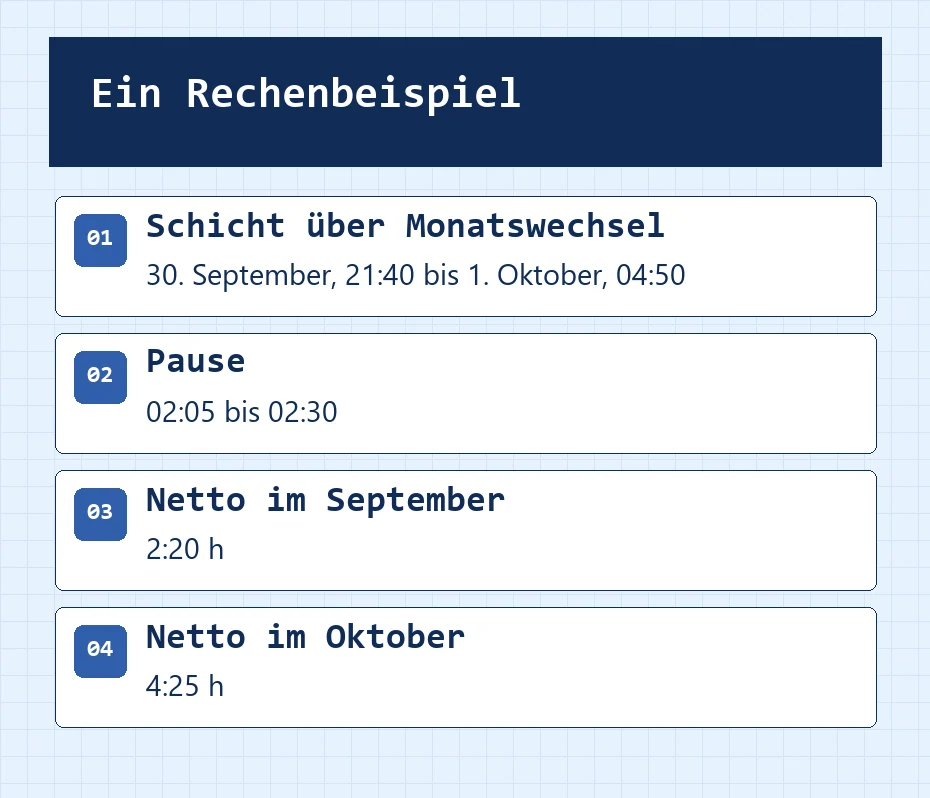
Eine Schicht beginnt am 30. September um 21:40 und endet am 1. Oktober um 04:50. Die Pause liegt zwischen 02:05 und 02:30. Vor Mitternacht vergehen 2:20 h, nach Mitternacht 4:50 h. Zusammen dauert der Zeitraum 7:10 h. Nach Abzug von 25 Minuten beträgt die Nettozeit 6:45 h. In einer einzigen Zeile mit Datum 30. September erscheint der komplette Nettowert im September. Das Ende wird mit dem Hinweis auf den Folgetag ausgegeben.
Wenn du eine Monatsrechnung nach Kalendertagen brauchst, erfasst du die 2:20 h von 21:40 bis 00:00 im September. Die Zeile erhält null Minuten Pause, da die Unterbrechung erst nach Mitternacht eintritt. Im Oktober legst du am 1. Oktober einen Block von 00:00 bis 04:50 mit 25 Minuten Pause an. Der Block ergibt 4:25 h netto. Beide Monatsanteile addieren sich wieder zu 6:45 h. Die Methode eignet sich, wenn für jeden Monat nur die darin liegenden Kalendertage berücksichtigt werden sollen.
Reicht die Pause selbst über die Grenze, verteile die Pausenminuten entsprechend ihrem tatsächlichen Verlauf. Aus 23:55 bis 00:15 werden fünf Minuten im ersten und fünfzehn im zweiten Teil. Die Summe der beiden Pausenwerte muss der gesamten Pause entsprechen. Lösche beim Wechsel von einer durchgehenden Zeile auf zwei Teilblöcke die überholte Darstellung aus der betreffenden Monatsübersicht. Der Leitfaden für Nachtschichten erklärt auch die Folgen eines Wechsels der Kalenderwoche und der Sommerzeit.
Ein Monatsbeispiel mit vier Zeilen
Im folgenden Beispiel beginnt der Oktober mit dem zweiten Teil der Nachtschicht vom 30. September. Drei weitere Einsätze kommen in der folgenden Woche hinzu. Das ergibt eine verkürzte Beispieltabelle, an der du Aufbau, Pausen und die Aufteilung nach Wochen prüfen kannst.
| Datum | Beginn | Ende | Pause | Nettozeit |
|---|---|---|---|---|
| 01.10.2026 | 00:00 | 04:50 | 25 Min. | 4:25 h |
| 05.10.2026 | 08:15 | 16:45 | 30 Min. | 8:00 h |
| 07.10.2026 | 08:00 | 14:05 | 30 Min. | 5:35 h |
| 09.10.2026 | 10:50 | 17:40 | 40 Min. | 6:10 h |
| Monatssumme | 24:10 h |
Rechne beim Prüfen die Schichten in Minuten um. 4:25 h entsprechen 265 Minuten, 8:00 h sind 480, 5:35 h sind 335 und 6:10 h sind 370. Zusammen sind das 1.450 Minuten. Nach 24 vollen Stunden bleiben zehn Minuten. Die Monatssumme beträgt daher 24:10 h. Die drei Schichten der Woche vom 5. Oktober ergeben 19:45 h. Der Eintrag am 1. Oktober liefert 4:25 h für den im Oktober sichtbaren Teil der vorherigen Kalenderwoche.
Für eine Ablage nach Zeiträumen hilft ein Vergleich der Zeilenzahl. In diesem Beispiel müssen im PDF vier Einsätze plus die Summenzeile stehen. Im Septemberblatt kommt der Arbeitsblock von 21:40 bis 00:00 hinzu. Prüfe bei einem Soll-Ist-Abgleich, ob der passende Plan dieselbe Zuordnung verwendet. Der Wochenvergleich zeigt, wie du Monats-Teilsummen zu einer Kalenderwoche zusammenführst, sofern die geplanten Tage und ihre Pausen ebenfalls vollständig vorliegen.
Das PDF erstellen und vor dem Speichern kontrollieren
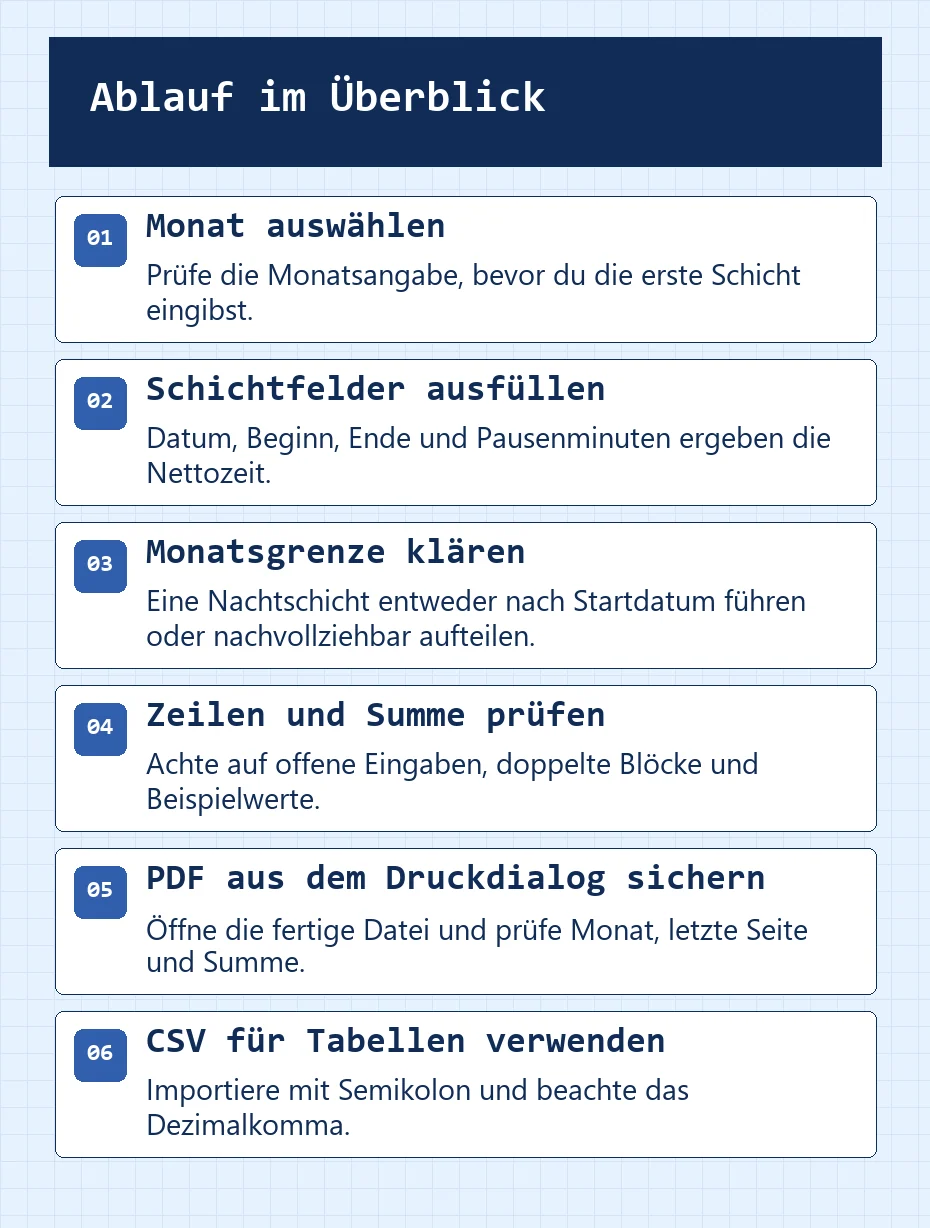
Nachdem alle Schichtzeilen gültig sind, wähle „PDF / Drucken“. In der Druckvorschau wird ein Stundenzettel mit dem gewählten Monat vorbereitet. Stelle im Druckdialog je nach Browser die Option „Als PDF speichern“ oder einen PDF-Drucker ein. Kontrolliere den vorgeschlagenen Dateinamen und das Zielverzeichnis. Ein PDF für die Weitergabe sollte sich später ohne Zugriff auf dieselbe Browseransicht öffnen lassen.
Prüfe die erste und letzte Seite, wenn mehrere Seiten entstehen. Sind die Spalten vollständig lesbar, ist der richtige Monat sichtbar und enthält das PDF die erwartete Summe? Längere Listen können sich über mehrere Seiten verteilen. Bei einem wiederkehrenden Wechsel der Papierausrichtung oder der Skalierung kann eine Vorschau je nach Druckdialog anders aussehen. Entscheidend für die Abgabe ist die gespeicherte Datei. Öffne sie nach dem Export, damit eine abgebrochene Vorschau oder eine falsch gewählte Seite nicht unbemerkt bleibt.
Im PDF bleiben die Zeiten als fertige Übersicht erhalten. Für eine spätere Berechnung mit Stunden- oder Kostensätzen nimm zusätzlich die CSV. Das PDF allein bietet keine separaten Dezimalwerte für die Weiterverarbeitung. Der lesbare Ausdruck und die rechnerische Datei erfüllen zusammen beide Zwecke. Bewahre die passende Paarung auf, falls nach einer Nachbuchung ein neuer Monatszettel erstellt wird.
CSV öffnen, Spalten prüfen und Summen weiterverwenden
„CSV laden“ speichert eine Datei mit der Monatskennung im Namen. Enthalten sind Datum, Beginn, Ende, Folgetag, Pausenminuten, Nettozeit und Dezimalstunden. Zum Öffnen in einer Tabellenkalkulation wählst du Semikolon als Feldtrenner. Die Dezimalzahlen verwenden ein Komma. Wähle im Import das dazu passende Gebietsschema und kontrolliere ein Zeitfeld und einen Dezimalwert in der Vorschau. Die LibreOffice-Hilfe zu CSV-Dateien beschreibt die Vorschau und den Textimport.
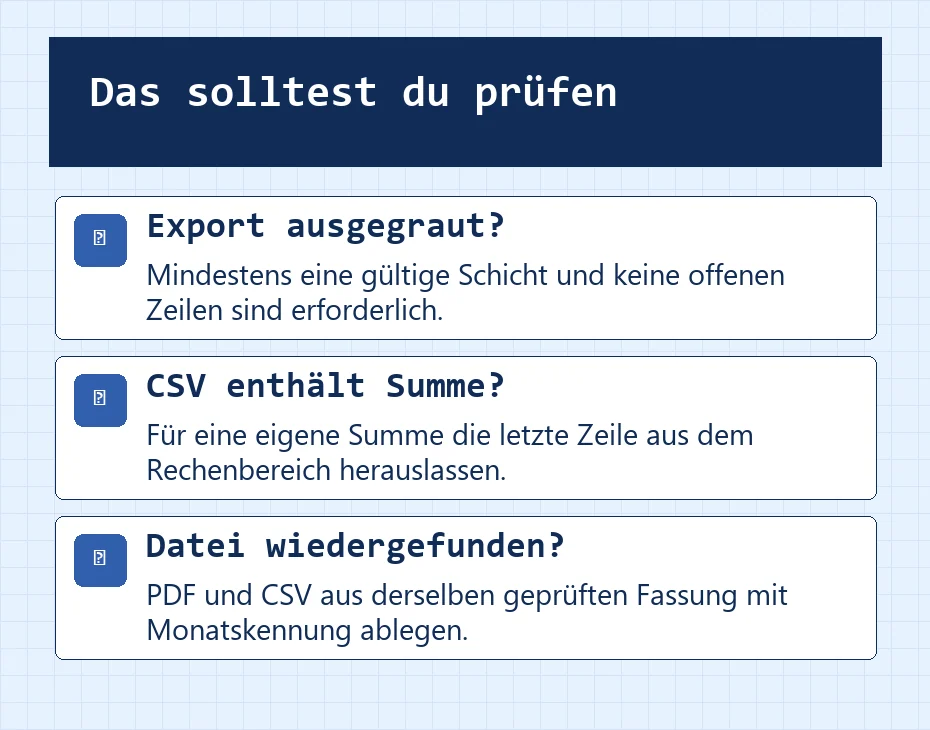
Lege beim Weiterrechnen eine Kopie des Exports an. Die letzte CSV-Zeile enthält die Gesamtsumme des ausgewählten Monats. Wenn du zusätzlich alle Schichten selbst addierst, lass diese letzte Zeile aus dem Rechenbereich heraus. Sonst wird die vorhandene Monatssumme doppelt gezählt. Spalten mit auf zwei Stellen gerundeten Tageswerten können in Summe geringfügig von der aus Originalminuten ermittelten Gesamtsumme abweichen. Die genaue Ursache beschreibt der Leitfaden für Dezimalstunden.
Im Oktoberbeispiel entspricht die Monatssumme 24:10 h rund 24,17 Dezimalstunden. Wenn die Dezimalwerte importiert wurden, solltest du diesen Betrag in der letzten Zeile lesen können. Stimmen Datum und Nettozeit, aber eine Summe bleibt leer oder auf null, prüfe, ob die Dezimalzahl als Text eingelesen wurde. Werden Datum und Uhrzeit ungewollt umformatiert, setze die betroffenen Spalten beim Import passend. Die ursprüngliche CSV bleibt als Beleg für den Export erhalten.
Häufige Exportfehler beheben und Daten sichern
Ist ein Exportknopf grau, prüfe zuerst, ob mindestens eine gültige Zeile vorhanden ist. Eine zusätzlich angefangene Schicht mit fehlender Endzeit blockiert ebenfalls den Export. Die Monatssumme kann bereits gültige Zeilen anzeigen, obwohl der Monatszettel noch nicht vollständig exportierbar ist. Vervollständige die offene Zeile oder entferne sie, wenn sie versehentlich angelegt wurde. Kontrolliere insbesondere gleiche Start- und Endzeiten oder eine Pause, die genauso lang ist wie die gesamte Schichtspanne.
Stundenraster verwaltet Einträge lokal im verwendeten Browser. Der Status „Lokal gespeichert“ weist auf die Speicherung im Browserprofil hin. Wenn das Speichern dort nicht möglich ist, kann der Status „Nur in diesem Tab“ erscheinen. Sichere wichtige Monate als Dateien, bevor du das Gerät, Browserprofil oder private Fenster wechselst. Auch das Löschen von Website-Daten kann die lokal gespeicherten Zeilen entfernen. Der CSV-Export ist zum Lesen und Weiterrechnen gedacht. Stundenraster bietet kein Einlesen dieses Exports als Wiederherstellungsfunktion an.
Vor dem Monatsabschluss empfiehlt sich eine kurze Prüfung mit dem Dienstplan oder den ursprünglichen Zeitstempeln. Suche nach unerwarteten Tagen, gleichen Zeilen und versehentlich eingetragenen Beispieldaten. Vergleiche bei einem ungewöhnlichen Gesamtergebnis zunächst Monat, Zeilenzahl und die Aufteilung von Nachtdiensten. Ein Unterschied zwischen Plan und Doppelerfassung sieht in der Summe zunächst ähnlich aus. Die Ursachen werden klarer, wenn du konkrete Schichten direkt anhand der Ausgangsdaten abgleichst.
Zwei Dateiversionen nach einem Stempel-Nachtrag abgleichen
Angenommen, der erste Oktoberexport enthält vier Schichten mit 24:10 h. Einige Tage später wird für den 9. Oktober ein tatsächlich dokumentiertes Ende um 18:00 statt 17:40 bestätigt. Beginn und Pause bleiben unverändert. Damit steigt die Nettozeit dieses Einsatzes von 6:10 auf 6:30 h. Die Zahl der Schichten ändert sich nicht und die neue Monatssumme ist 24:30 h. Als Dezimalzahl entspricht das 24,50 h. Wenn in deiner Tabelle nach dem Nachtrag eine andere Veränderung steht, prüfe, ob versehentlich noch eine zweite Zeile am 9. Oktober hinzugefügt wurde oder die vorangegangene Summenzeile mitgerechnet wird.
Lege die ursprüngliche und die aktualisierte Datei getrennt ab. Bei einer Nachprüfung kannst du beide Stundenzettel anhand von Datum, geänderter Zeile und Summendifferenz vergleichen. Speichere das neue PDF und die neue CSV möglichst aus derselben geprüften Ansicht. So vermeidest du, dass unter ähnlichen Dateinamen ein alter Ausdruck und eine neuere Tabelle zusammen in der Ablage landen. Falls du die Datei an eine andere Person weitergibst, kann eine kurze Notiz zur ersetzten Fassung helfen. Die Notiz muss keine persönlichen Details enthalten, die für die Prüfung der Zeitangabe irrelevant sind.
Für ein eigenes Monatsarchiv bietet sich eine einfache Ordnung nach Jahr und Monat an. Arbeite bei Anpassungen zunächst in einer Kopie, besonders wenn Formeln und gefilterte Ansichten beteiligt sind. Finde beim Testen der Ablage einen bereits abgeschlossenen Monat wieder und öffne beide Formate. So merkst du vor einer Geräteänderung, ob die Dateien tatsächlich zusätzlich zum Browserprofil gesichert wurden und ob die Monatskennzeichnung beim Wiederfinden ausreicht.
Die richtigen Angaben vor dem Weitergeben auswählen
Vergleiche bei der Abgabe den erwarteten Zeitraum und die verlangte Dateiform. Eine Person, die nur die Monatssumme abstimmen soll, benötigt eventuell den geprüften Ausdruck. Wer die Schichten auf Kostenstellen oder Projekte verteilen soll, braucht dagegen eine Tabelle und die dazu passenden Zuordnungen. Frage bei Namen, Signatur oder Gegenzeichnung nach dem Verfahren, das im jeweiligen Betrieb gilt. Der Export enthält die eingegebenen Schichtzeiten und seine Summen. Zusätzliche Angaben können in der zuständigen Ablage oder einer abgestimmten Vorlage geführt werden. Bewahre dabei die Ausgangsdatei separat auf. Falls nach der Abgabe Fragen entstehen, bleibt erkennbar, welche Zeiten aus dem Rechner stammten und welche Informationen später ergänzt wurden.
Häufige Fragen zum Monatsstundenzettel
Lassen sich alle Monate als eine Datei exportieren?
Der Export bezieht sich auf den ausgewählten Monat. Für einen längeren Zeitraum kannst du die benötigten Monate nacheinander exportieren und in einer Tabelle zusammenführen. Achte dabei auf doppelt erfasste Blöcke an Monatsgrenzen.
Taucht der Folgetag in meinem PDF auf?
Wenn Beginn und Ende in einer Schichtzeile über Mitternacht laufen, steht beim Ende ein Hinweis auf den Folgetag. In der CSV ist dieser Hinweis als eigene Spalte enthalten.
Kann ich einen Stundenzettel aus der CSV im Rechner wiederherstellen?
Die exportierte Datei lässt sich in einer Tabellenkalkulation lesen. Der Rechner kann sie derzeit nicht importieren. Für eine Eingabe in einem anderen Browser kannst du die aufgeführten Daten als Grundlage manuell übernehmen.
Ersetzt das exportierte PDF ein vorgeschriebenes Zeiterfassungssystem?
Das PDF ist ein Nachweis der eingegebenen Schichten und der berechneten Summe. Welche Anforderungen ein betriebliches Erfassungssystem erfüllen muss und welche Freigaben gelten, ist getrennt nach den anwendbaren Vorgaben zu klären. Der Ausdruck kann bei der Abstimmung der eingegebenen Werte helfen.
Speichert der Export auch meinen Sollwert und Feiertage?
Die Exporte enthalten die Schichten mit Nettozeiten und die Monatssumme. Ein persönliches Soll, Abwesenheitsarten und etwaige Gutschriften hältst du separat fest. Die CSV kannst du in einer eigenen Arbeitsdatei um dafür vorgesehene Spalten ergänzen.